
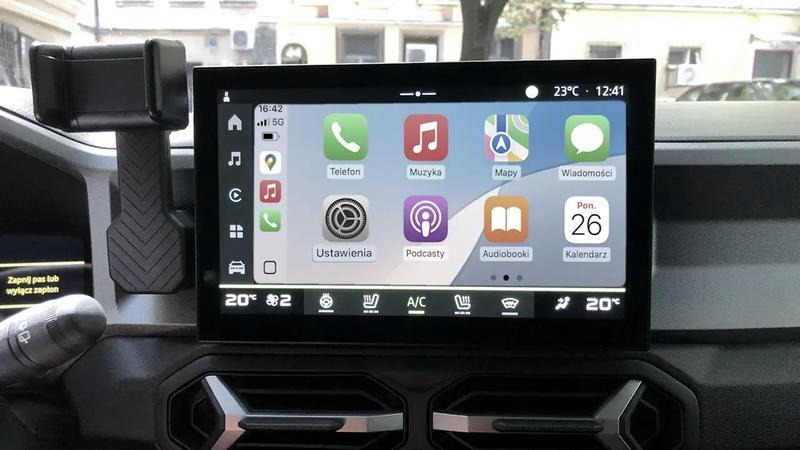
Najpierw sprawdzam telefon. Android Auto jest zintegrowane z nowszymi urządzeniami z Androidem, więc zwykle nie muszę pobierać osobnej aplikacji. W Ustawieniach wpisuję „Android Auto” w wyszukiwarkę albo zaglądam do sekcji połączeń. Upewniam się też, że telefon ma dostęp do internetu mobilnego — podczas konfiguracji powinny być widoczne kreski zasięgu. Jeśli chcę połączyć się bez kabla, sprawdzam wersję systemu: zgodne telefony obsługują tę metodę z Androidem 11, a wybrane modele Google i Samsunga — z Androidem 10. Galaxy S8, S8+ i Note 8 mogą działać bezprzewodowo z Androidem 9. Telefon musi również obsługiwać Wi‑Fi 5 GHz.
- Przed konfiguracją sprawdź, czy telefon i system multimedialny samochodu obsługują Android Auto; połączenie bezprzewodowe wymaga dodatkowej zgodności obu urządzeń.
- Połącz telefon na postoju: przez port USB i kabel przesyłający dane albo bezprzewodowo, włączając Bluetooth, Wi‑Fi i lokalizację oraz wykonując polecenia na ekranach.
- Po uruchomieniu Android Auto otwórz Mapy Google na ekranie samochodu, wybierz cel i rozpocznij nawigację. Trasę najlepiej ustawić przed ruszeniem.
- Jeśli połączenie nie działa, sprawdź kabel i port USB albo ustawienia Bluetooth i Wi‑Fi. W razie potrzeby usuń zapisane parowanie i skonfiguruj je ponownie.
- Korzystaj z poleceń głosowych i skupiaj się na drodze; zmieniaj trasę lub ustawienia dopiero po bezpiecznym zatrzymaniu.
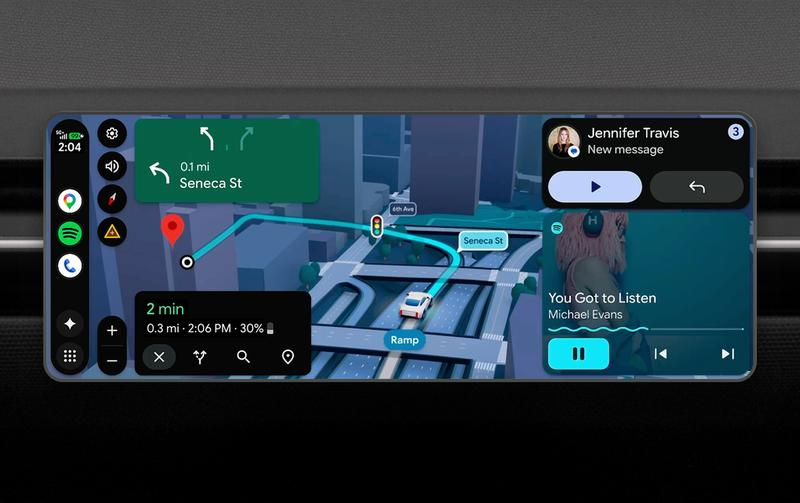
Następnie sprawdzam samochód, ponieważ zgodność telefonu nie wystarczy — system multimedialny auta także musi obsługiwać Android Auto. Informacji szukam w instrukcji, ustawieniach ekranu lub u producenta i w salonie. Lista obejmuje ponad 500 modeli, ale zgodność zależy od rocznika i wersji wyposażenia: Skoda Fabia i Octavia są wymieniane od 2016 roku, Mazda 3 od 2019, a BMW serii 3 również od 2019. Osobno weryfikuję obsługę połączenia bezprzewodowego, bo nie każde auto z Android Auto oferuje tę funkcję.
Kilka sekund do map i muzyki — tak uruchomisz połączenie
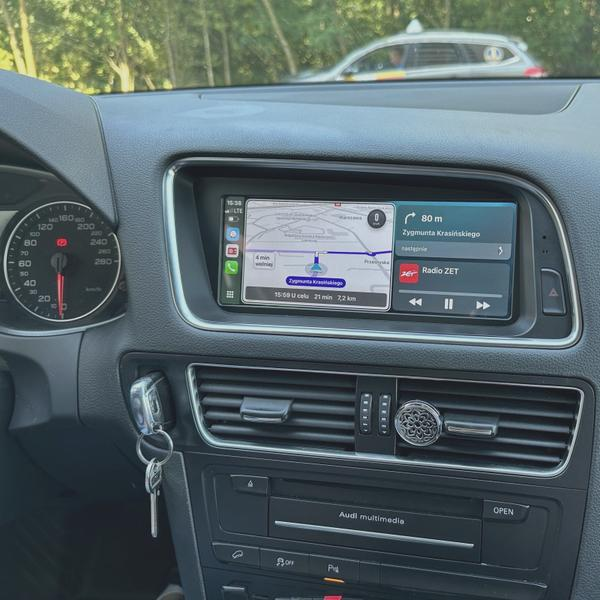
Najprostszy test wykonuję na postoju. Włączam system multimedialny, ustawiam skrzynię w pozycji P i podłączam telefon do właściwego portu USB przewodem obsługującym przesyłanie danych. Następnie postępuję zgodnie z komunikatami na obu ekranach; telefon może poprosić o aktualizację lub nadanie uprawnień. Aby przetestować połączenie bezprzewodowe, włączam Bluetooth, Wi‑Fi i lokalizację, po czym paruję urządzenia. Przy pierwszym połączeniu Bluetooth pomaga je wykryć, a dane przesyła Wi‑Fi. Android Auto powinno uruchomić się po kilku sekundach, choć czasem muszę jeszcze wybrać jego ikonę na ekranie auta.
Jeśli połączenie nie działa, próbuję innego przewodu USB do przesyłania danych, sprawdzam właściwy port i ponownie uruchamiam system multimedialny. Przy połączeniu bezprzewodowym upewniam się, że Bluetooth i Wi‑Fi są włączone, a samochód obsługuje tę funkcję. Gdy problem nadal występuje, zaglądam do instrukcji pojazdu albo kontaktuję się z producentem. Po udanym teście mogę korzystać z map, muzyki, połączeń i wiadomości. Konfigurację przeprowadzam jednak przed jazdą, a na drodze skupiam się na prowadzeniu.
Jak skonfigurować Android Auto i włączyć nawigację
Najpierw sprawdź zgodność telefonu i samochodu, a następnie połącz urządzenia przewodowo lub bezprzewodowo. Gdy skonfigurujesz połączenie, uruchom nawigację na ekranie samochodu.
- Sprawdź zgodność i przygotuj urządzenia. Upewnij się, że telefon i system multimedialny samochodu obsługują Android Auto. Możliwość połączenia bezprzewodowego zależy również od modelu auta. Aplikacja zwykle jest już zintegrowana z telefonem, więc nie musisz jej pobierać. Sprawdź dostęp do transmisji danych, a przy konfiguracji bezprzewodowej włącz Bluetooth, Wi-Fi i usługi lokalizacyjne.
- Podłącz telefon do samochodu. Konfiguruj połączenie na postoju, przy włączonym systemie multimedialnym i skrzyni ustawionej w pozycji P. Jeśli wybierasz połączenie przewodowe, użyj samochodowego portu USB oraz kabla obsługującego przesył danych. Następnie postępuj zgodnie z komunikatami na obu ekranach. Gdy telefon poprosi o aktualizację lub uprawnienia, wykonaj wskazane czynności.
- Skonfiguruj połączenie bezprzewodowe, jeśli auto je obsługuje. Włącz ustawienia Bluetooth w telefonie, a w samochodzie uruchom tryb parowania nowego urządzenia. W niektórych autach trzeba w tym celu przytrzymać przycisk poleceń głosowych na kierownicy. Wybierz telefon na ekranie samochodu, potwierdź parowanie i zaakceptuj wymagane komunikaty. Bluetooth inicjuje połączenie, natomiast Android Auto przesyła dane przez Wi-Fi. System powinien uruchomić się automatycznie po sparowaniu; jeśli tak się nie stanie, wybierz ikonę Androida Auto na ekranie auta.
- Uruchom nawigację. Otwórz na ekranie samochodu aplikację nawigacyjną, na przykład Mapy Google. Następnie wpisz lub podyktuj cel i rozpocznij trasę. Dzięki poleceniom głosowym możesz obsługiwać nawigację, połączenia i wiadomości bez sięgania po telefon. Pamiętaj jednak, że Android Auto udostępnia wybrane aplikacje, a nie wszystkie funkcje smartfona.
- Jeśli połączenie nie działa, sprawdź przyczynę. Przy połączeniu przewodowym sprawdź, czy używasz właściwego portu i kabla do przesyłania danych. W przypadku połączenia bezprzewodowego pozostaw włączone Bluetooth i Wi-Fi oraz upewnij się, że samochód obsługuje tę funkcję. Jeśli problem dotyczy zgodności lub konfiguracji, zajrzyj do instrukcji pojazdu albo skontaktuj się z jego producentem.
Jak podłączyć telefon kablem USB i przejść pierwszą konfigurację
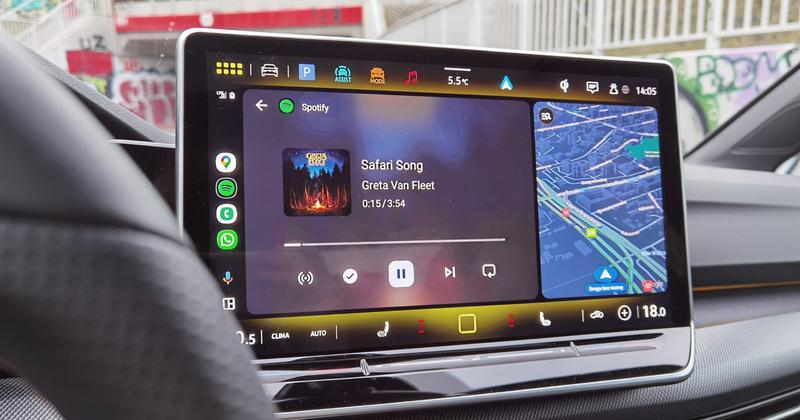
Przy pierwszym podłączaniu telefonu sprawdzam, czy samochód obsługuje Android Auto, a telefon ma dostęp do internetu mobilnego. Następnie zatrzymuję auto, ustawiam skrzynię biegów w pozycji P i włączam system multimedialny. Wybieram odpowiedni port USB — niektóre auta mają osobne gniazdo do przesyłania danych, podczas gdy inne służą tylko do ładowania. Podłączam do niego przewód i łączę go z telefonem. Najlepiej sprawdzi się kabel obsługujący ładowanie i transfer danych.
Android Auto ułatwia korzystanie z nawigacji, muzyki i połączeń przez ekran samochodu. Przed jazdą warto skonfigurować system i sprawdzić, czy wszystko działa.
Po chwili telefon lub ekran samochodu wyświetla prośby o zgodę na połączenie, dostęp do wybranych funkcji i uruchomienie Androida Auto. Jak już poruszamy ten temat to sprawdź, co bardziej opłaca się w mieście: diesel czy benzyna. Czytam komunikaty i potwierdzam je po kolei; jeśli system poprosi o aktualizację, wykonuję ją. Wiele telefonów z Androidem ma już zintegrowaną aplikację, więc zwykle nie muszę pobierać jej osobno. Po konfiguracji na ekranie auta mogą pojawić się nawigacja, muzyka, kontakty i obsługiwane komunikatory, a telefon będzie się jednocześnie ładować.
Gdy ekran milczy, właściwy kabel i ustawienia przywracają połączenie
Jeśli ekran pozostaje pusty, odłączam i ponownie podłączam przewód, a następnie próbuję innego kabla lub portu. Sprawdzam również, czy telefon jest odblokowany i czy gniazdo w aucie obsługuje przesyłanie danych. Gdy pojawi się wybór trybu USB, wskazuję transfer danych zamiast samego ładowania. Warto też zajrzeć do instrukcji samochodu, ponieważ położenie właściwego gniazda i kolejne etapy konfiguracji zależą od marki oraz systemu multimedialnego.
Po pierwszym uruchomieniu Android Auto często łączy się automatycznie przy kolejnym podpięciu telefonu. Skoro już poruszamy się w tym temacie, sprawdź, jak połączyć telefon z Toyotą Yaris przez Bluetooth. Mogę wtedy korzystać z map, połączeń i muzyki, a polecenia głosowe pozwalają obsługiwać część funkcji bez dotykania ekranu. Zanim ruszę, ustawiam trasę i sprawdzam, czy działają dźwięk oraz nawigacja. W czasie jazdy skupiam się na drodze i korzystam tylko z funkcji, które nie odciągają mojej uwagi.
Jak sparować telefon bezprzewodowo przez Bluetooth i Wi‑Fi
Aby połączyć telefon z samochodem bezprzewodowo, najpierw sprawdzam, czy auto obsługuje Android Auto przez Bluetooth i Wi‑Fi, a smartfon jest zgodny z tą funkcją. Następnie włączam Bluetooth, Wi‑Fi i usługi lokalizacyjne oraz upewniam się, że mam dostęp do danych komórkowych. Gdy samochód stoi, a jego system multimedialny jest włączony, otwieram w telefonie Ustawienia i wybieram menu Bluetooth. Na czas konfiguracji pozostawiam aktywne wszystkie te połączenia.
Potem w samochodzie uruchamiam tryb dodawania urządzenia. W niektórych modelach trzeba w tym celu przytrzymać przycisk poleceń głosowych na kierownicy. Wybieram telefon na ekranie auta, potwierdzam kod PIN lub komunikaty na obu urządzeniach i przyznaję wymagane uprawnienia, na przykład dostęp do kontaktów. Bluetooth pomaga odnaleźć i sparować urządzenia, natomiast Android Auto przesyła dane i obraz przez Wi‑Fi Direct. Po chwili interfejs powinien pojawić się na ekranie samochodu; jeśli tak się nie stanie, wybieram ikonę Android Auto w systemie multimedialnym.
Nawigacja i muzyka na ekranie auta bez zbędnych kabli
Po połączeniu korzystam z nawigacji, muzyki, połączeń i wiadomości na ekranie auta, często także za pomocą sterowania głosowego. Android Auto jest zintegrowane z kompatybilnymi telefonami, więc zazwyczaj nie muszę pobierać osobnej aplikacji. Działanie bezprzewodowe zależy jednak od modelu smartfona i samochodu, a także od tego, czy telefon obsługuje Wi‑Fi 5 GHz. Jeśli urządzenia nie mogą się połączyć, sprawdzam zgodność auta, ustawienia Bluetooth i Wi‑Fi oraz instrukcję producenta. Konfigurację przeprowadzam wyłącznie na postoju, a podczas jazdy skupiam się na drodze. Jak już tu trafiłeś to sprawdź, jaki akumulator wybrać do Mazdy 5 diesel.
Wskazówka: jeśli Android Auto nie uruchamia się po sparowaniu, usuń samochód z listy zapisanych urządzeń Bluetooth w telefonie i telefon z pamięci auta, a następnie przeprowadź konfigurację ponownie — stare ustawienia parowania mogą blokować połączenie przez Wi‑Fi.
Jak uruchomić Mapy Google i korzystać z nawigacji bezpiecznie
Poniżej znajdziesz najważniejsze wskazówki dotyczące uruchamiania Map Google w Android Auto oraz korzystania z nawigacji, by ograniczyć rozpraszanie kierowcy.
- Sprawdź zgodność telefonu i samochodu. Android Auto współpracuje z telefonami z Androidem, więc zwykle nie musisz pobierać osobnej aplikacji. Sprawdź, czy telefon spełnia wymagania systemu, a samochód obsługuje Android Auto. W razie wątpliwości zajrzyj do instrukcji pojazdu lub skontaktuj się z jego producentem. Mapy Google wymagają też działającego internetu mobilnego — przy słabym zasięgu mogą nie wyświetlać aktualnych informacji o trasie.
- Połącz telefon z systemem multimedialnym. Aby nawiązać połączenie przewodowe, podłącz telefon do odpowiedniego portu USB w samochodzie. Kabel zapewnia stabilną transmisję danych, a przy okazji może ładować telefon. Podczas pierwszej konfiguracji wykonuj polecenia wyświetlane na ekranie telefonu i samochodu; system może poprosić o aktualizację lub wymagane uprawnienia.
- Skonfiguruj połączenie bezprzewodowe, jeśli samochód je obsługuje. Najpierw zatrzymaj pojazd i włącz zapłon, a następnie aktywuj Bluetooth oraz Wi-Fi w telefonie. Przy pierwszym połączeniu sparuj urządzenia zgodnie z instrukcjami na ich ekranach. Bluetooth inicjuje połączenie, natomiast dane przesyłają się bezprzewodowo. Nie wyłączaj usług lokalizacyjnych. Po sparowaniu Android Auto powinno uruchomić się automatycznie; jeśli tak się nie stanie, wybierz jego ikonę na ekranie samochodu.
- Uruchom Mapy Google i ustaw trasę przed jazdą. Gdy zobaczysz interfejs Android Auto, otwórz Mapy Google na wyświetlaczu samochodu, wybierz cel i rozpocznij nawigację. Uproszczony układ oraz duże ikony ułatwiają korzystanie z podstawowych funkcji. Jeśli telefon nie łączy się z autem, sprawdź kabel, zgodność urządzeń i ustawienia Bluetooth albo skorzystaj z instrukcji producenta pojazdu.
- Ogranicz obsługę podczas prowadzenia. W miarę możliwości przygotuj trasę przed ruszeniem. Zamiast wpisywać adres lub przeglądać ekran, korzystaj z komunikatów i poleceń głosowych. Android Auto umożliwia także obsługę wybranych połączeń, wiadomości i aplikacji muzycznych, ale nie udostępnia wszystkich aplikacji. Dzięki temu kierowca może skupić się na drodze.
- Dostosuj jazdę do przepisów i warunków na drodze. Nawigacja pomaga, ale nie zastępuje uważnej jazdy. Obserwuj drogę i stosuj się do znaków oraz przepisów. Zmieniaj ustawienia lub trasę dopiero wtedy, gdy bezpiecznie zatrzymasz samochód.